 Usar nodos de objeto
|
Comando |
Ruta de acceso |
|
Convertir en nodo de objeto |
Menú de contexto |
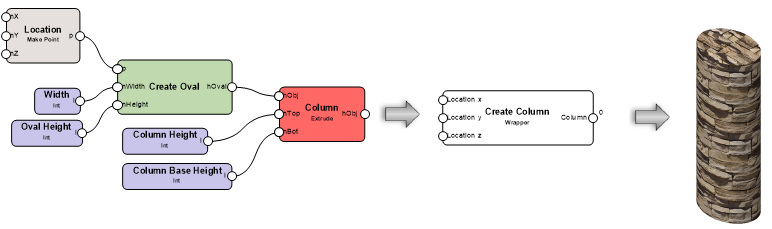
Nodos de objeto son nodos cápsula que toman la forma del producto de sus secuencias de comandos ejecutadas. Un nodo de objeto permite ver los efectos de una modificación de una red inmediatamente sin tener que ejecutar la secuencia de comandos.
Para convertir un nodo cápsula en un nodo de objeto:
Seleccione el comando.
Seleccione Restablecer tras mover desde la paleta Información del objeto o restablecer el nodo de objeto cada vez que es movido.
Si Restablecer tras mover está desactivado, el nodo de objeto sólo se restablece cuando sus parámetros son cambiados. Esto puede ahorrar tiempo al mover objetos complejos.
Haga clic en Actualizar en la paleta Información del objeto para actualizar un nodo de objeto cuyos datos subyacentes han cambiado. Sólo nodos de objeto que dependen de otros valores en el documento, como hojas de cálculo o datos de lista, serán actualizados.
Renombrar nodos de objeto
|
Comando |
Ruta de acceso |
|
Renombrar objeto de Marionette |
Menú de contexto |
Después de ser creado, un nodo de objeto es nombrado “objeto de Marionette” en la parte superior de la pestaña Forma en la paleta Información del objeto. Renombre el nodo de objeto, si es necesario.
Para renombrar el nodo de objeto:
Seleccione el comando.
Se abre el cuadro de diálogo Renombrar objeto de Marionette.
Ingrese un nuevo nombre para el objeto (si el nombre excede 32 caracteres, será truncado). El nombre es presentado como el tipo de objeto en la parte superior del panel Forma en la paleta Información del objeto.
Si el nombre del objeto es configurado por estilo, renombrar afecta toda instancia del nodo.
El nodo cápsula desde dónde el objeto originó es presentado Nodo cápsula.
Agregar geometría de control
|
Comando |
Ruta de acceso |
|
Editar geometría de control |
Menú de contexto |
Al convertir un nodo cápsula en un objeto de nodo, se puede seleccionar un único objeto adicional para ser usado como la geometría de control. Esto habilita la creación de objetos de ruta personalizados con Marionette. Por ejemplo, si el nodo de objeto requiere un objeto Duplicar a lo largo de ruta, una polilínea puede ser incluida como el objeto de ruta.
Para editar la geometría de control del nodo de objeto:
Seleccione el comando.
Un nodo de objeto puede ser convertido devuelta en un nodo cápsula haciendo clic con el botón derecho en el objeto y seleccionando Convertir en nodo cápsula desde el menú de contexto.
Agregar de nodos de punto de control 2D y 3D
Después de ser creado, un nodo de objeto puede ser redimensionado desde la paleta Información del objeto, pero es más fácil redimensionar el objeto con controladores de redimensionamiento, similar a objetos de Vectorworks. Para redimensionar objetos fácilmente, incluya nodos especiales en la secuencia de comandos.
Para agregar la capacidad de redimensionar un nodo de objeto en vistas Superior/Plano y 3D:
Durante la creación de la secuencia de comandos o nodo cápsula original (antes de convertir en un nodo de objeto), agregue uno o más nodos de Control Point 2D y/o nodos de Control Point 3D (ubicados en la categoría Input) al puerto de entrada p de los nodos que deben recibir un controlador. Estos nodos de Control Point incluyen información sobre las coordenadas X e Y, o X, Y y Z en relación a la ubicación de origen del objeto.
Convierta la secuencia de comandos en un nodo cápsula y luego en un nodo de objeto.
Use los controladores para redimensionar el objeto.
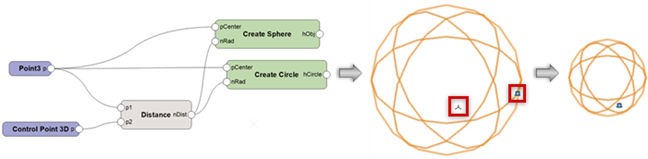
Para mayor conveniencia, coloque un locus 3D en la coordenada Z deseada para redimensionar la esfera. Haga clic en el controlador y luego haga clic en el locus para acoplar a ese punto.
